和亚马逊联盟一样,谷歌adsense 也是非常适合新手的从网站赚钱的方式,随着网站流量的增加,同样可以赚不少,是一个非常可靠的网站盈利的方案。
通过 Google AdSense,您可以自动将网站上的广告位出售给广告商并获取收益。其最大优势在于门槛极低,几乎没有任何硬性准入条件,这使得各个水平的站长都能轻松上手。
无论您是经验丰富、希望拓展收入来源的博主,还是刚起步、想开始在线赚钱的新手,Google AdSense 都是一个不错的选择。
本文将带您了解如何在 WordPress 中添加 Google AdSense,并分享一些我们总结的最佳实践与技巧,帮助您提升收入。
什么是 Google AdSense?
Google AdSense 是由 Google(谷歌)运营的广告联盟,博主和网站站长可以通过展示文字、图片、视频等互动广告获得收益。系统会根据网站内容与受众特征进行投放,因此广告相关性通常较高。
Google AdSense 使用起来很方便,您无需直接与广告主沟通,也不必操心收款。Google 负责维护与广告主的合作关系,统一收取广告费用,扣除平台服务费后将剩余款项支付给您。
AdSense 主要采用按点击付费(CPC)的模式:当用户点击您网站上的广告时,您即可获得收益。单次点击的收入会受多种因素影响而有所波动。
AdSense 入门指南
首先,您需要注册一个 Google AdSense 账号。如果您已有 Gmail 账号,可以直接使用现有账号注册。
提交申请后,需要等待 Google AdSense 团队审核。对部分发布者而言,审核可能只需数小时,也可能持续数周。
审核通过后,您就可以登录 AdSense 账号获取广告代码。将这段代码嵌入 WordPress 网站后,广告才会开始展示。
如果启用 Google AdSense 的自动广告功能,只需粘贴一段代码,系统就会自动决定每个页面何时、何处展示多少广告。
不过,很多发布者也会选择手动方式,在网站上逐一放置广告。
下面我们将分别介绍两种方法。建议您先从手动放置开始;当有了稳定收益后,再尝试自动广告,并对比两者效果。
1. 在 WordPress 中手动放置 Google AdSense 广告代码
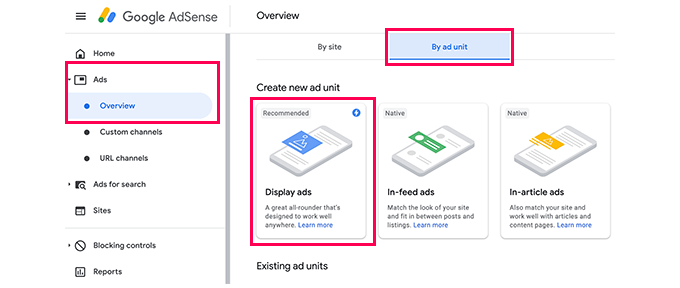
首先,点击左侧栏的“广告”菜单,切换到“按广告单元”标签页,然后点击“创建新广告”。
系统会提示您选择广告类型,您可以在展示广告、信息流广告和文章内广告之间进行选择。
如果不确定从哪一种开始,建议先选择展示广告(Display Ads)。
接着,为该广告单元命名,并选择广告尺寸与类型。
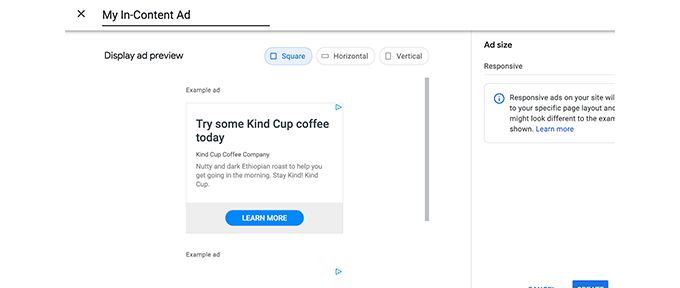
广告名称仅用于内部管理,您可以按需命名,例如“侧边栏广告”。
然后选择广告尺寸。虽然 Google 提供了多种尺寸,但其中一些被标记为推荐尺寸,因为更受广告主欢迎。
您还可以选择响应式或固定尺寸。我们建议优先使用响应式广告,以适配不同设备和屏幕尺寸。
完成设置后,点击“创建”继续。
此时,AdSense 会为您生成广告代码,其中包含唯一的广告单元 ID 和您的发布商 ID。
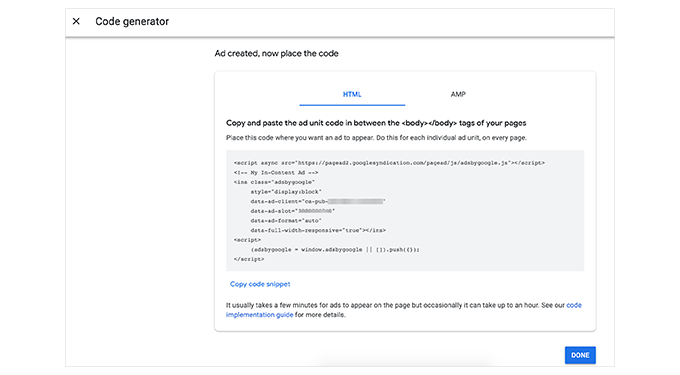
复制这段广告代码,并先粘贴到纯文本编辑器(如记事本或 TextEdit)中保存,下一步会用到。
在 WordPress 中添加 Google AdSense
接下来,确定广告要展示在网站的哪个位置。广告最常见的展示位置是侧边栏,您可以通过 WordPress 小工具将 Google AdSense 添加到侧边栏。
进入 WordPress 后台的“外观 » 小工具”页面,点击“+”按钮,将“自定义 HTML”小工具块添加到相应的小工具区域。
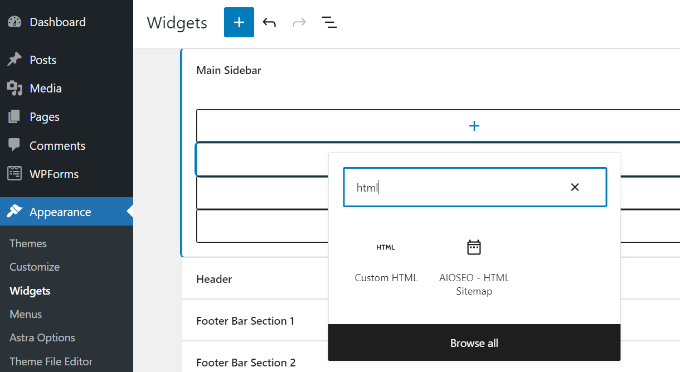
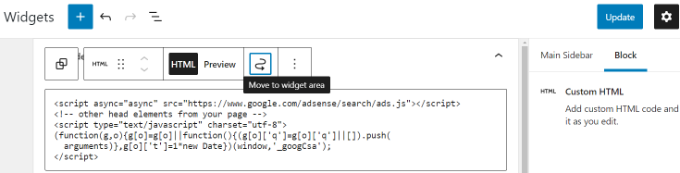
然后,在“自定义 HTML”小工具区块中粘贴 Google AdSense 代码。
最后别忘了点击“更新”。
如果您希望更精细地控制广告位置并进行效果跟踪,建议尝试使用 WordPress 插件,例如 Advanced Ads 或 AdSanity。
2. 在 WordPress 中添加 AdSense 自动广告代码
在网站不同区域逐个添加广告通常比较耗时,很多新手也很难判断广告放在哪里效果最好。
为了解决这个问题,Google 推出了自动广告功能。您只需在网站中添加一个代码片段,Google AdSense 就会自动选择收益更高的广告位置、尺寸和类型。
这种方式的不足在于,您对广告展示位置的控制会相对少一些。
如果您希望使用自动广告功能,可按以下步骤将 Google AdSense 添加到网站。
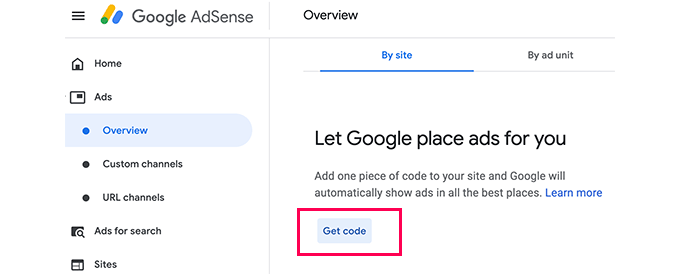
首先登录您的 Google AdSense 账号,点击“广告”标签页,然后点击“获取代码”生成自动广告代码。
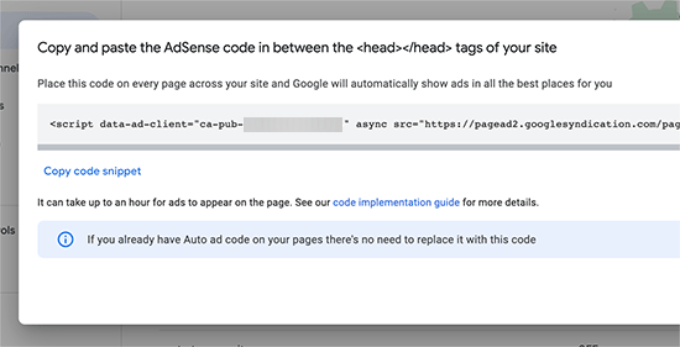
AdSense 会生成并显示包含您发布商 ID 的代码片段。复制这段代码,并粘贴到文本编辑器中备用。
在 WordPress 中添加 AdSense 自动广告代码
自动广告功能使用一段通用代码为整个 WordPress 网站生成广告。通常需要把这段代码放到站点的页眉中,使其在所有页面生效。
您可以直接把代码添加到主题的 header.php 文件中。但如果您更换或更新主题,代码可能会被覆盖而丢失。
更安全的做法是使用代码片段插件。我推荐 WPCode,它是插入全站代码最简单、也较可靠的方式之一。
WPCode 允许您在不修改主题文件的情况下,将代码插入到网站的页眉和页脚中。这样即使切换主题,广告代码也能保留。
首先,安装并激活免费的 WPCode 插件。
激活后,请前往“代码片段 » 页眉与页脚”页面,将 Google AdSense 代码粘贴到“页眉”区域。
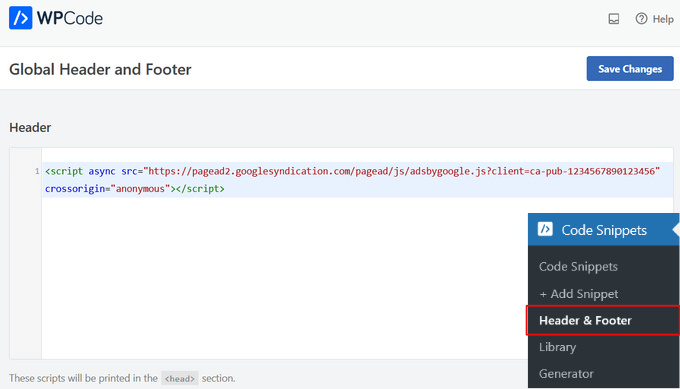
务必点击“保存更改”,让代码在网站上生效。
WPCode 会自动把 AdSense 代码应用到全站页面。Google 可能需要一些时间审核您的网站,并开始展示广告。
此外,您也可以借助 WPCode 在特定位置自动插入 Google AdSense 广告,例如文章开头之前、文章结尾之后,或段落前后等。
AdSense 最佳实践与常见问题解答
由于曾在多个网站使用并优化 AdSense,我也积累了一些经验。下面整理了常见问题与最佳实践,供您参考。