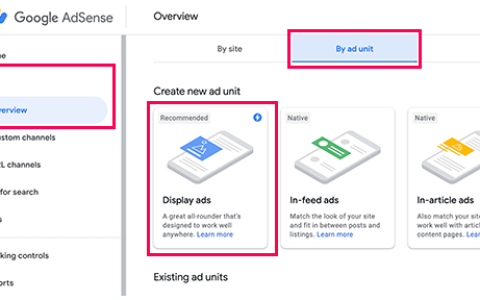
通过广告赚钱不只是增加广告数量,关键在于巧妙布局。
我们发现许多 WordPress 网站所有者固守旧习:将广告放置在侧边栏、页眉或页脚,却未意识到读者往往会忽略这些区域。另一些网站则走向另一个极端,在页面中过度堆砌广告,最终导致访客流失。
经过多年测试,我们发现一个简单调整就能带来显著变化:将广告置于文章内容内部。当广告放在自然的阅读停顿点时,效果往往会明显提升,同时也不会干扰阅读体验。
在本指南中,我们将一步步带您在 WordPress 文章内容中插入广告。无论您是刚刚起步,还是想优化现有设置,我们都会为您提供帮助。
为什么要在 WordPress 文章内容中插入广告?
横幅广告和侧边栏广告是通过 WordPress 博客在线赚钱的好方法。然而,它们很容易被忽视。
人们访问您的网站是为了阅读您的内容,可能不会过多关注您的侧边栏或页面的其他区域。由于您的文章内容最能吸引访问者的注意力,因此是展示广告的理想位置。
考虑到这一点,我们将向您展示在 WordPress 文章内容中插入广告的 3 种不同方法。
准备好了吗?让我们开始吧。
方法一:使用 WPCode 自动在文章内容中插入广告
在文章内容中插入广告的一种方法是使用免费的 WPCode 插件。它是市场上最优秀的 WordPress 代码片段插件之一,同时也是顶级的 WordPress 广告管理插件之一。
现在,WPCode 能让您轻松插入代码,将广告投放到 WordPress 网站的任何页面、文章或小工具区域。
您可以展示来自第三方广告网络(如 Google AdSense)的广告,也可以展示自主托管的广告,这非常适合在 WordPress 博客上销售广告位。
开始前,您需要安装并激活 WPCode 插件。
提示: 您可以使用免费的 WPCode 插件跟随本教程。但如果您希望获得额外功能,如安排代码片段执行时间、跟踪更改或解锁完整代码库,或许值得考虑 WPCode 专业版。
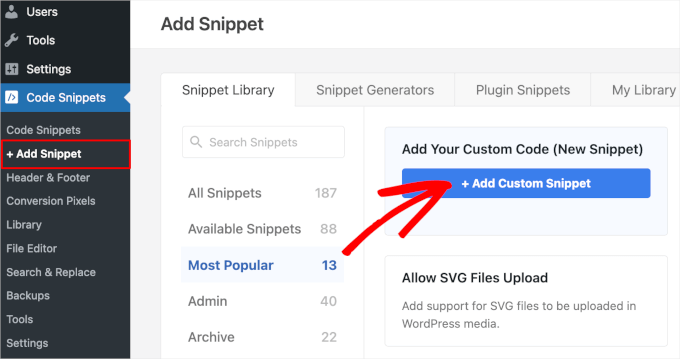
激活插件后,请从 WordPress 仪表板进入代码片段 » + 添加片段。
在接下来的界面中,只需将鼠标悬停在“添加自定义代码(新片段)”选项上,然后点击“+ 添加自定义片段”按钮。
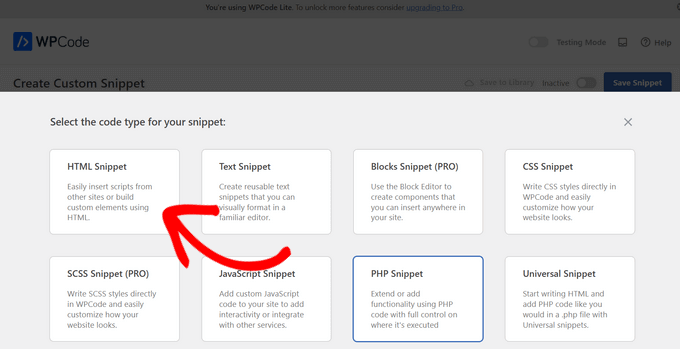
随后,您需要从屏幕上显示的选项列表中选择代码类型。
点击“HTML 片段”。
这将带您进入代码编辑器。
从这里开始,首先要做的是在显示“添加代码片段标题”的字段中输入代码片段的名称。
请注意,您的网站访问者不会看到这个标题,因为它仅供您参考。
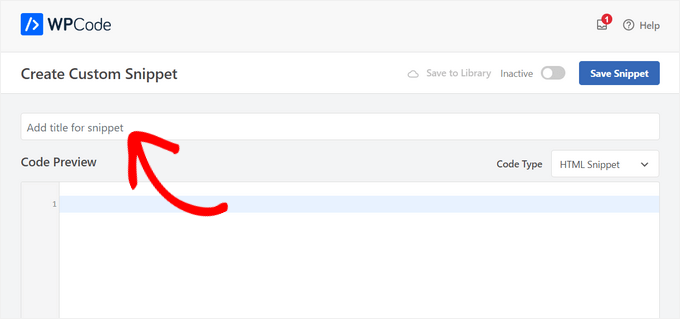
之后,您可以选择要在网站上投放的广告类型。
一种选择是使用像 Google AdSense 这样的程序提供的广告代码。
如果您正在使用 Google AdSense 代码,那么您可能想了解关于最好的 Google AdSense 横幅尺寸和格式的指南。
另一种选择是创建您自己的广告。如果您选择了这种方法,那么您需要从支付您在 WordPress 网站上展示广告的人那里获取代码,或者自己编写代码。
获取广告代码后,只需将其复制并粘贴到“代码预览”框中。
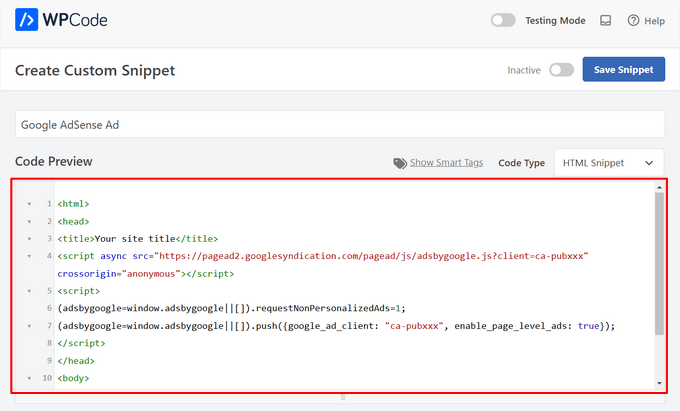
接下来,您需要向下滚动至“插入”部分。这里主要有两种插入选项可供选择:
- 自动插入 – 广告代码将自动插入并在您网站上的选定位置执行。
- 短代码 – 广告代码不会自动插入。您将获得一个短代码,可以手动插入到 WordPress 网站的任何位置。
您可以点击“自动插入”方法,在文章内容中自动显示广告。
接着,从“位置”字段旁边的下拉列表中选择“在段落之后插入”选项。
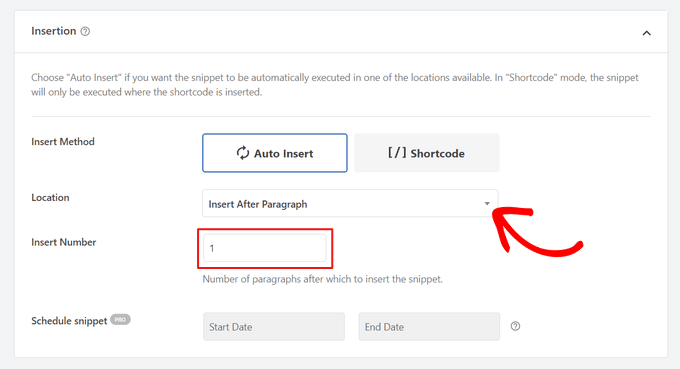
您还可以修改“插入数量”来选择在多少个段落之后插入代码片段。
例如,如果您希望在第二段而非第一段之后展示广告,只需将数字 1 替换为 2 即可。
除了在段落后插入广告,您还可以在内容前后、文章之间、摘要前后等位置(WordPress 功能)自动显示广告。
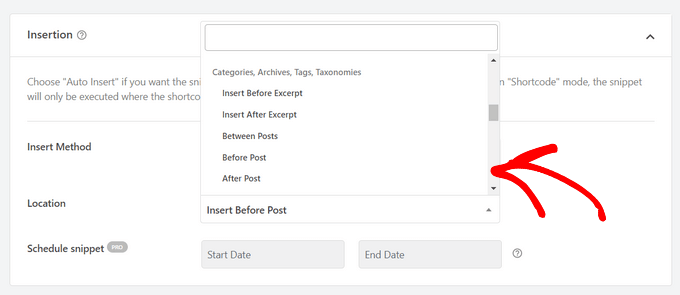
使用 WPCode 高级版,您可以在 WooCommerce 的多个位置插入广告,例如产品页面之前或之后、购物车页面以及结账页面等。
WPCode Pro 还允许您为广告代码片段设置开始和结束日期。这对于在节假日期间或其他限时促销活动中展示广告来说非常完美。
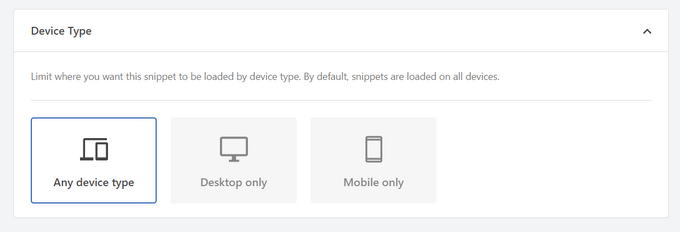
接下来,您可以向下滚动到“设备类型”部分。在这里,您可以根据需要选择是否要在任何设备类型、仅桌面设备或仅移动设备上显示广告。
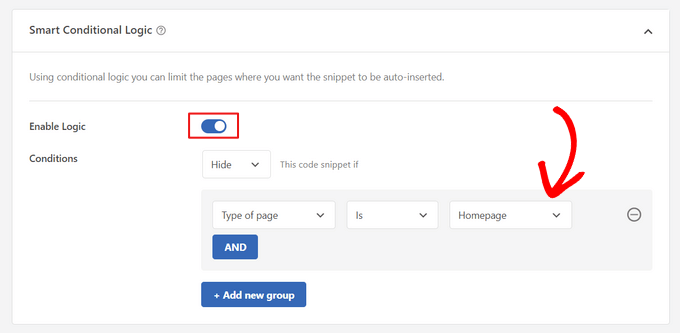
若想限制广告代码片段自动插入的页面或文章,可向下滚动至“智能条件逻辑”部分。
例如,您可以在特定页面类型或页面 URL 上隐藏广告。
为帮助您管理广告,您可以前往“基本信息”部分。
在此区域,您可以添加标签和备注,以帮助您记住广告代码片段的具体用途。
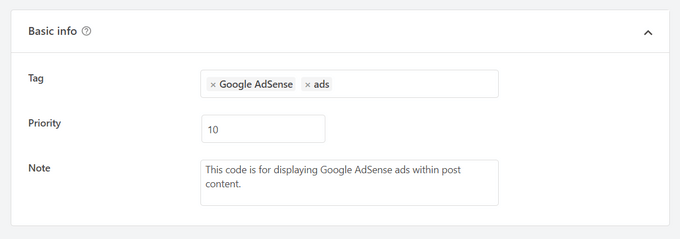
此外,还设有一个“优先级”字段,当您需要在同一位置展示多个代码片段时,该字段可让您控制这些片段的执行顺序。
默认情况下,所有代码片段的优先级均为 10。但如果您希望自己的广告代码比其他代码更早显示,只需将优先级设置为更低的数字即可。
完成广告设置后,即可发布广告。
为此,让我们回到页面顶部,将开关从“未激活”切换到“已激活”。然后,点击“保存代码片段”按钮。
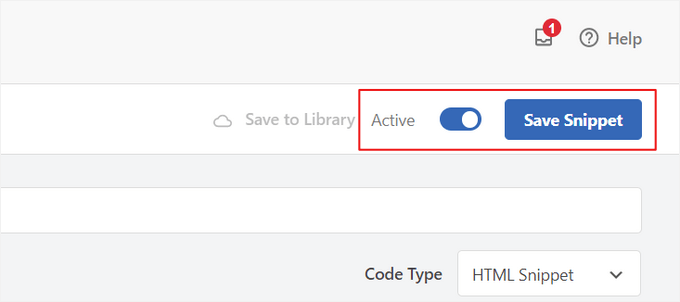
就是这样!如果您选择了本教程中展示的“自动插入”方法,您的广告现在将自动插入到文章内容中。
如果您选择“短代码”插入方法,您可以创建新页面或文章,或打开现有页面进行编辑。然后,只需在文章内容中找到您想要展示此广告的确切位置,并创建一个新的短代码块即可。
然后,您就可以将短代码粘贴到这个区块中。
现在,如果您访问页面或文章,就会在文章内容中看到广告。
注意: 如果您展示的是 Google AdSense 广告,广告可能需要 20-30 分钟才会在页面上显示。
方法二:使用 Ad Inserter 在文章内容中插入广告
另一个选择是使用 Ad Inserter。这是一款 WordPress 广告管理插件,可以同时展示托管广告和广告网络提供的广告。
如果您使用的是广告网络,那么只需将广告代码粘贴到 Ad Inserter 插件中即可。但如果您要创建托管广告,则需要自己编写代码,或者从付费在您网站上展示广告的人那里获取代码。
首先,您需要安装并激活免费的 Ad Inserter 插件。
激活后,您需要前往设置 » Ad Inserter。
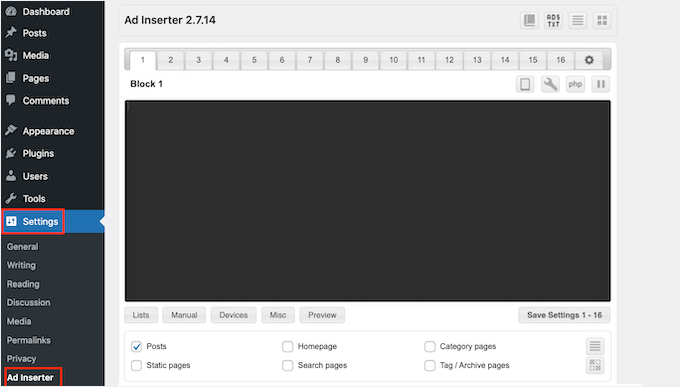
在此屏幕上,每个标签代表一个不同的广告。这使您可以创建多个广告并将其放置在您的网站上。
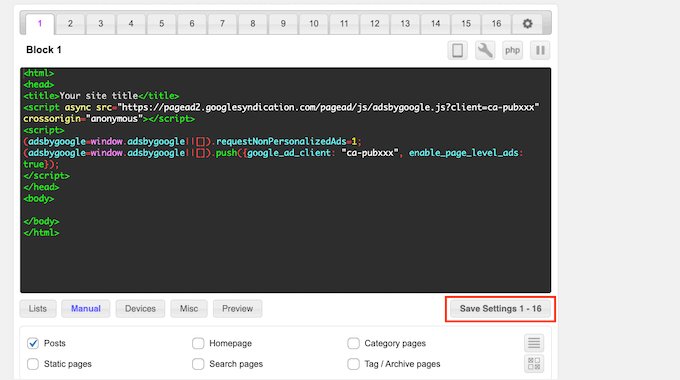
现在,您可以直接输入或复制粘贴想要在文章内容中展示的广告代码。
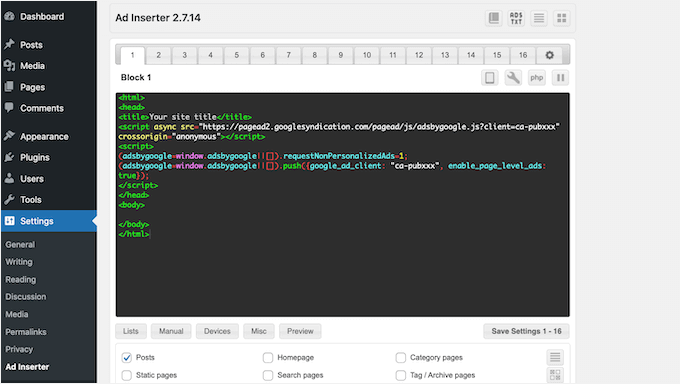
下一步是将此广告放置到您的网站上。
一种选择是使用短代码将广告添加到任何页面、文章或支持小工具的区域。另一种选择是告诉 Ad Inserter 自动将此广告添加到每篇文章中,并放置在特定位置,例如每三个段落之后。
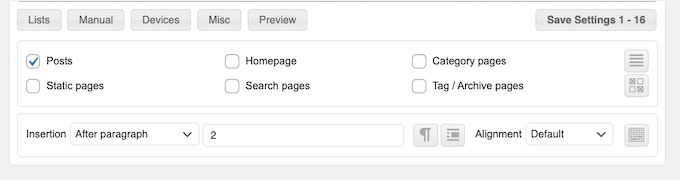
如果您想自动将此广告添加到您的文章中,可以先勾选“文章”复选框。
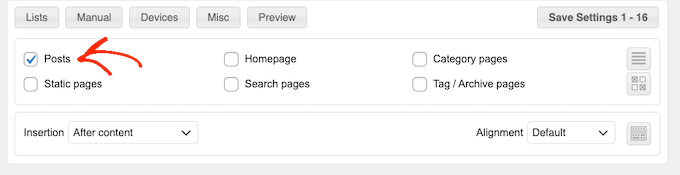
接下来,您需要打开“插入”下拉菜单,选择 Ad Inserter 应在何处显示此广告。
由于我们希望在文章内容中插入广告,通常您会选择“段落前”、“段落后”、“图片前”或“图片后”。
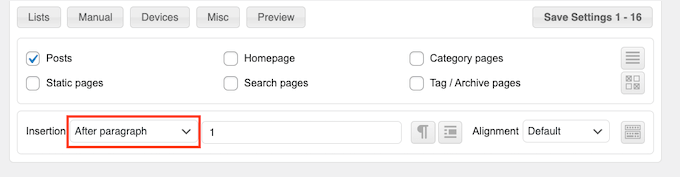
从列表中选择一个选项后,您可以精确输入此广告应出现的位置。
例如,如果您希望在第二段之后显示广告,那么您需要输入“2”,如下图所示。
当您对设置满意后,请点击“保存设置”按钮。
Ad Inserter 现在将在您选择的位置,在您的文章内容中插入此广告。
正如我们之前提到的,您也可以使用短代码在网站上放置此广告。
为此,请点击“手动”按钮,然后勾选“短代码”框。
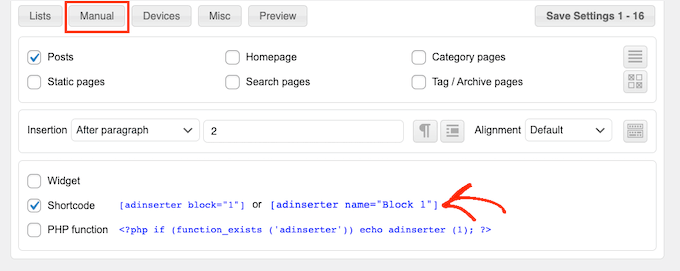
完成此操作后,只需复制 Ad Inserter 短代码。然后,您可以点击“保存设置”按钮来保存您的广告。
完成后,您可以将此短代码放置在任何页面、文章或支持小工具的区域。
方法三:使用代码在文章内容中插入广告(高级)
您还可以通过代码在 WordPress 的文章内容中添加广告。
由于您需要编辑网站代码,此方法对新手不太友好。但它的优势在于无需安装专门的广告管理插件即可创建广告。
要使用代码插入广告,请打开您主题的 functions.php 文件或使用代码片段插件。
再次推荐使用免费的 WPCode 插件,因为它能轻松将代码片段粘贴到 WordPress 中,无需编辑主题的 functions.php 文件。
此外,WPCode 具备智能代码片段验证功能,可帮助您避免常见代码错误,防止网站崩溃。
随后您可以添加以下代码:
//Insert ads after second paragraph of single post content.

add_filter( 'the_content', 'prefix_insert_post_ads' );

function prefix_insert_post_ads( $content ) {

    $ad_code = '<div>Ads code goes here</div>';

    if ( is_single() && ! is_admin() ) {
        return prefix_insert_after_paragraph( $ad_code, 2, $content );
    }

    return $content;
}

// Parent Function that makes the magic happen

function prefix_insert_after_paragraph( $insertion, $paragraph_id, $content ) {
    $closing_p = '</p>';
    $paragraphs = explode( $closing_p, $content );
    foreach ($paragraphs as $index => $paragraph) {

        if ( trim( $paragraph ) ) {
            $paragraphs[$index] .= $closing_p;
        }

        if ( $paragraph_id == $index + 1 ) {
            $paragraphs[$index] .= $insertion;
        }
    }

    return implode( '', $paragraphs );
}
此代码将在文章内容的第二段后显示广告。
若您希望在其他位置展示广告,只需修改以下部分:
if ( is_single() && ! is_admin() ) {
    return prefix_insert_after_paragraph( $ad_code, 3, $content );
}
在上面的示例代码中,您可以看到我们在第三段之后插入了广告。
完成此操作后,您可以继续输入或粘贴您的广告代码。这段代码控制着广告的外观和行为。
您需要将此代码添加为$ad_code 的值,也就是在“广告代码放在这里”的位置。
$ad_code = '<div>Ads code goes here</div>';完成上述步骤后,您就可以发布广告了。
为此,您可以激活特定于您网站的插件,保存对网站 functions.php 文件所做的更改,或者在 WPCode 中激活并保存您的代码片段。
现在,如果您访问您的网站,应该能看到广告已经生效。
常见问题:如何在 WordPress 文章内容中插入广告
以下是在 WordPress 文章中添加广告时可能遇到的一些常见问题: