在运营Wordpress 网站时,尤其是做affiliate (广告联盟)和电子商务领域,了解你的访客非常重要,使用了网站热力图,才能真正理解用户是如何与网站互动的——他们点击哪里、滚动到什么位置、哪些内容真正吸引了他们,这样才能更好的优化内容,提高转化率。
下面推荐一个我一直在使用的在Wordpress中进行配置热力图的方案 Microsoft Clarity ,我之前介绍过我操作的亚马逊联盟的项目,正是通过 Microsoft Clarity 对着陆页进行优化的。
为什么要为 WordPress 网站设置热力图?
热力图能直观展示用户如何与你的网站互动,让你可以根据真实用户行为优化页面布局、提升转化效果。它通过颜色区分页面上的高活跃区和低活跃区:
- 红色、橙色和黄色区域(“热点”)
表示用户点击、触摸或停留时间最长的位置。 - 蓝色和绿色区域(“冷区”)
表示很少或几乎无人关注的区域。
通过观察这些行为在你的 WordPress 网站上以视觉方式呈现,你不再需要猜测“什么内容有效、什么无效”。换句话说,热力图通过清晰展示访客行为,帮你告别盲目决策。
热力图能帮助你回答以下关键问题:
- 用户是否点击了你的号召按钮?
- 他们是否滚动到了足够深的位置,是否看到了你的重要内容?
- 他们是否点击了那些没有实际功能的元素(比如不可点击的图片或文字)?
有了这些信息,你就能对网站做出明智的调整,清楚知道哪里需要改进、哪些元素应该调整位置。
你可以利用这些洞察来吸引更多读者、提升销量,或增加潜在客户咨询量——这一切只需根据用户实际使用网站的方式做出调整。
接下来,我将展示如何使用Microsoft Clarity 在 WordPress 中设置热力图。这是一款完全免费的分析工具,当然还有更好的付费产品,但对大多数人来说,Microsoft Clarity 已经足够了。
热力图是强大的工具,但要全面了解用户行为,建议结合其他分析工具(比如Google analysis)和用户反馈一起使用。
可以将热力图视为发现潜在问题或机会的起点,而不是唯一的信息来源。结合更广泛的数据,才能更清晰、准确地理解用户如何与你的网站互动。
使用 Microsoft Clarity 设置 WordPress 热力图
Microsoft Clarity 是来自微软的一款免费易用的热力图和会话记录工具,能与 WordPress 无缝集成。它非常适合整体网站分析,尤其适合新手、博主和小型企业,帮助他们自动了解用户是如何与网站互动的。
因此,很多网站都在使用它来追踪热力图,深入了解用户行为。
步骤一:创建免费的 Microsoft Clarity 账户
要使用 Microsoft Clarity,首先需要注册一个账户。
访问 Microsoft Clarity 官网,点击“开始使用”。
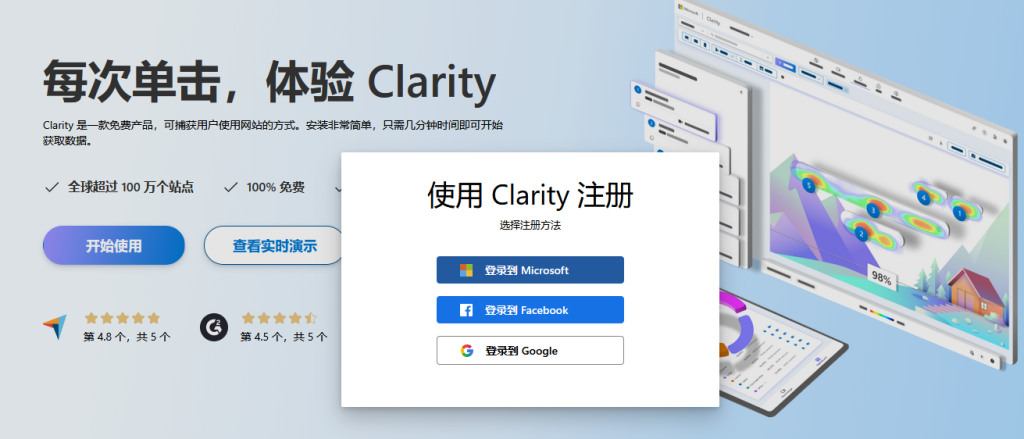
在弹出的窗口中,你可以选择使用 Microsoft、Facebook 或 Google 账户登录。
本教程中,我选择“使用 Google 账户登录” (每个使用Windows 系统的人都应当有个微软账户,没有谷歌账户的可以直接使用)。
登录后,按照提示完成注册流程,然后在确认页面点击“继续”。
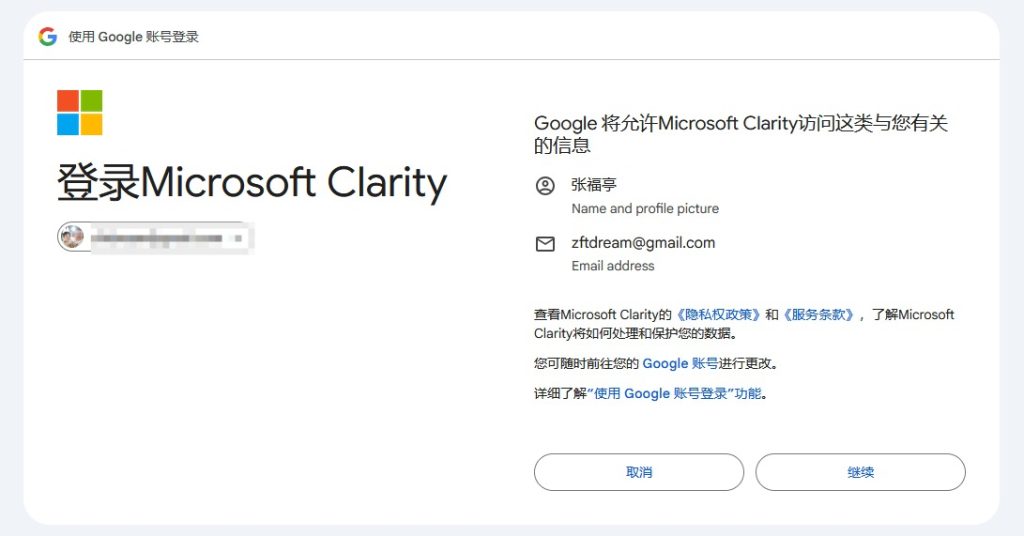
注册过程中,系统会要求你确认电子邮箱。
请务必阅读 Clarity 的使用条款并勾选同意。
接下来,系统会提示你为 WordPress 网站创建一个新项目。
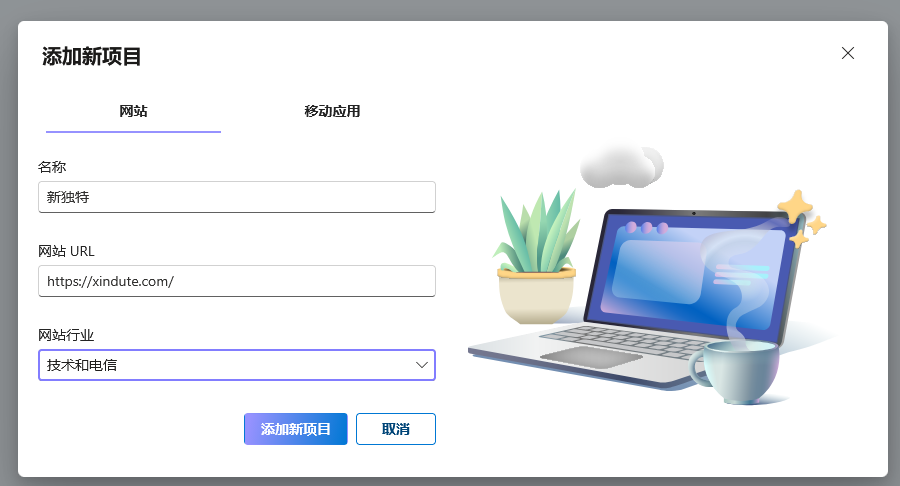
只需输入项目名称、网站 URL,并从下拉菜单中选择所在行业即可。(行业可以随意的选,不重要)
完成后,点击“添加新项目”完成设置。
步骤二:在 WordPress 网站中安装 Microsoft Clarity 插件
这一步要将 Microsoft Clarity 插件安装并连接到你的账户。
进入 WordPress 后台,前往 插件 → 安装插件。
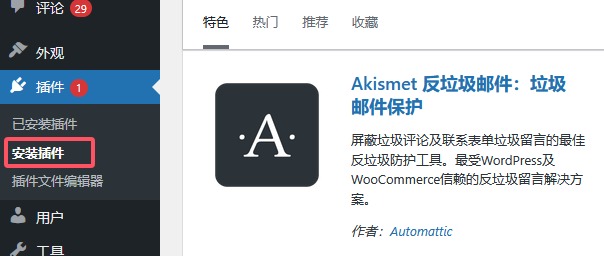
在搜索框中输入“Microsoft Clarity”,找到对应插件后点击“立即安装”,安装完成后点击“激活”。
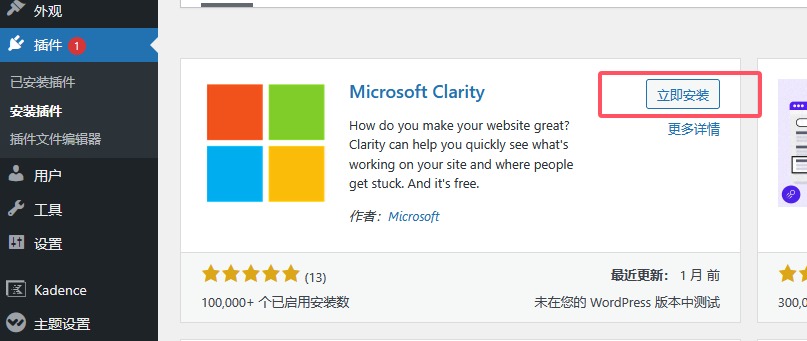
激活插件后,下一步是选择一个 Clarity 项目进行关联。
在 WordPress 管理侧边栏找到 Clarity,从下拉菜单中选择你刚刚创建的项目。
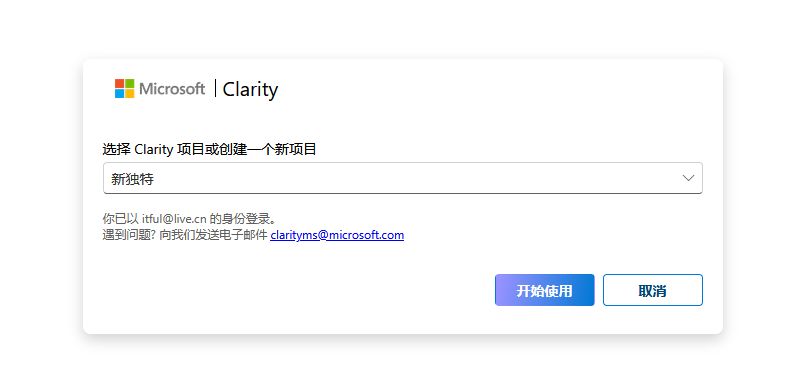
几秒钟后,你会看到“项目集成成功”的通知。
💡 注意:如果你使用了 WordPress 缓存插件,连接 Microsoft Clarity 后需要清理缓存,否则可能需要几小时才能开始正常记录数据。
步骤三:在 Microsoft Clarity 中查看和分析热力图
连接成功后,Microsoft Clarity 会自动开始追踪访客行为——无需手动插入代码或修改主题文件。
在 Clarity 仪表板中,你可以看到多种报告,展示用户如何与你的网站互动。
部分关键指标包括:
- 会话次数 —— 网站的独立访问次数。
- 每次会话浏览页数 —— 访客单次访问浏览的页面数量。
- 滚动深度 —— 用户在每个页面向下滚动的距离。
- 活跃时长 —— 用户主动与页面互动的时间(不只是停留在后台标签页)。
你还可以看到“用户概览”等小组件,展示访客类型和设备信息。
此外,还有一些行为洞察功能,例如愤怒点击(用户因沮丧反复点击)和过度滚动(用户滚动过多,可能是在寻找内容)。
要查看热力图,请切换到“热力图”选项卡。
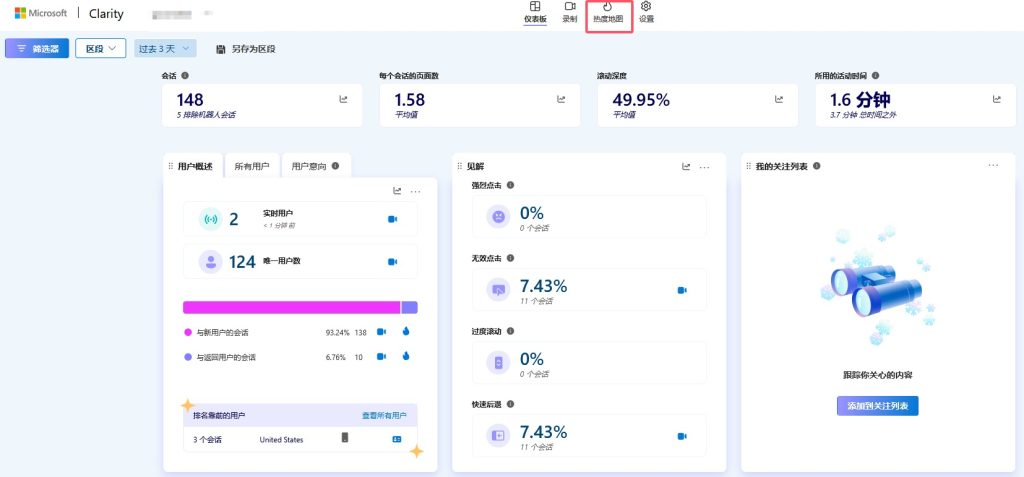
进入后,你会看到 Clarity 自动记录的所有页面热力图列表。
点击你想分析的页面即可进入。
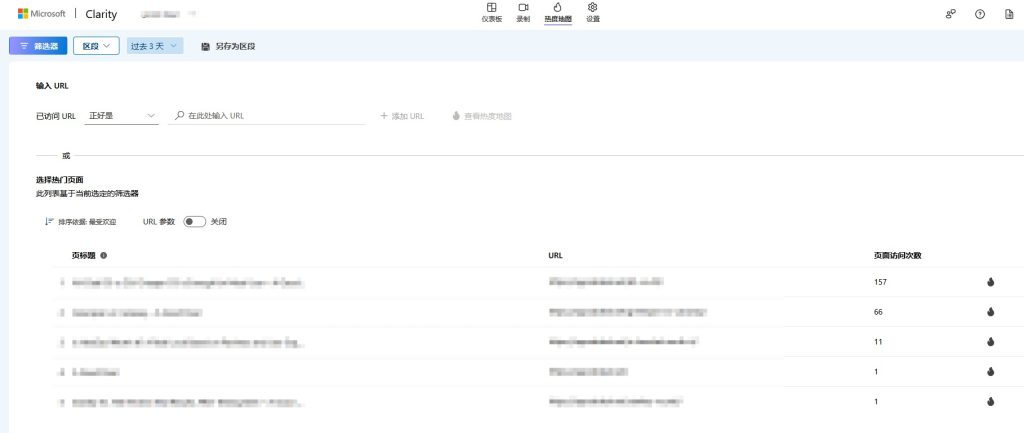
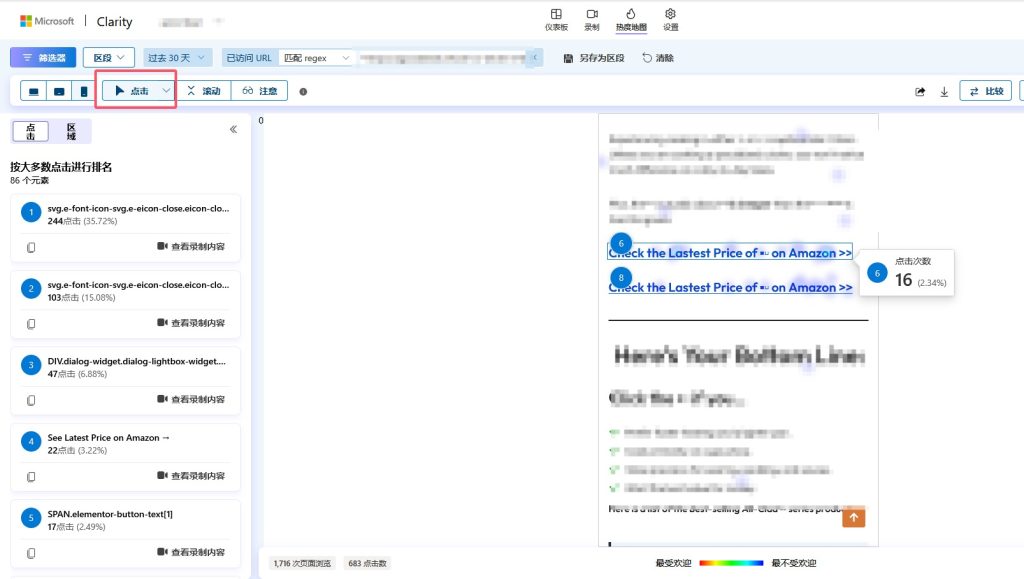
热力图提供三种视图:点击、滚动和注意力。
切换到“点击”视图,可以看到访客最常点击的区域。
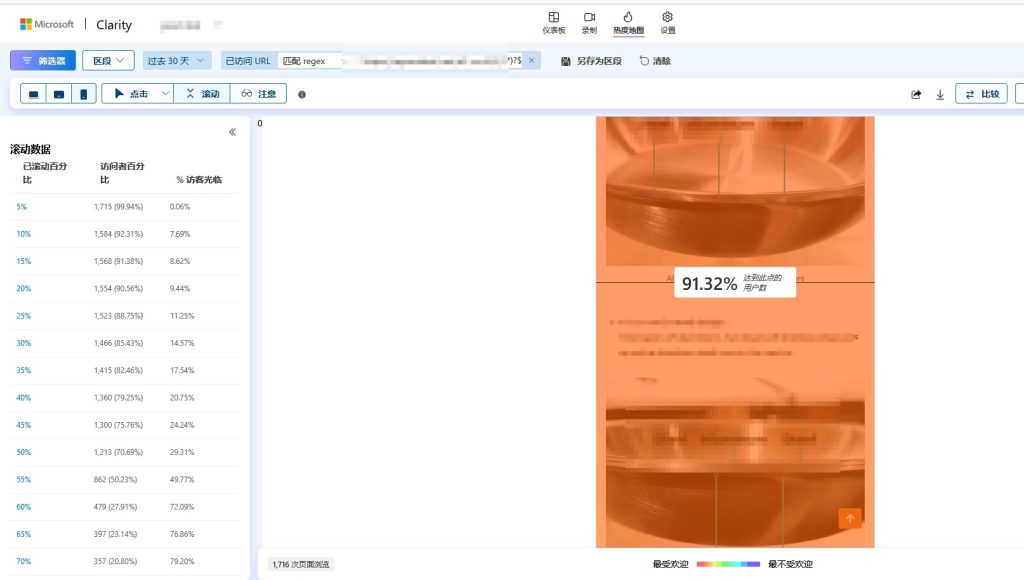
要查看滚动深度,切换到“滚动”选项卡,这里会显示用户在页面上滚动了多远,帮你判断是否有关键内容被忽略。
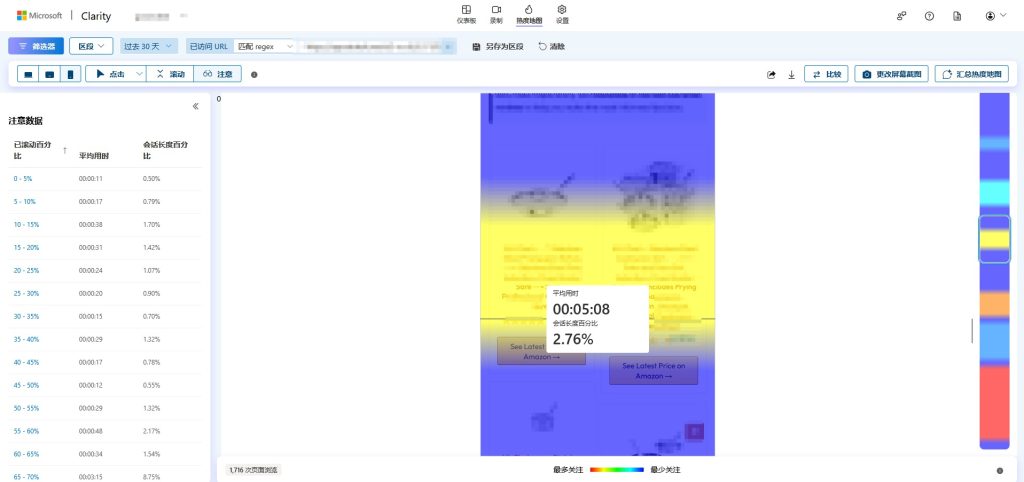
最后,点击“注意力”按钮,可以看到访客在不同区域停留的平均时长。红色表示关注度高,蓝色表示关注度低。
至此,你已成功使用 Microsoft Clarity 在 WordPress 上设置好了热力图!
延伸步骤:最大化热力图的实用价值
只有知道如何根据热力图的洞察采取行动,它才能真正发挥作用。以下是如何将这些信息转化为实际优化建议。
修复访客流失点
使用滚动热力图查看访客在页面上滚动的深度。如果重要内容埋得太深,大多数人可能根本看不到。
你可以尝试将关键元素(如行动号召按钮或优惠信息)移到更显眼的位置,并通过分块和清晰标题来优化长页面布局。你还可以使用日期筛选器,观察调整后访客行为的变化。
这样的小调整有助于降低跳出率,让访客停留更久。
发现并解决用户困惑
如果访客经常点击不可点击的图片、图标或文字,说明他们可能感到困惑或产生了错误预期。
通过点击热力图和鼠标移动轨迹,定位这些区域。如有必要,可以在附近添加链接或按钮,提升操作的便捷性。
你也可以设置一个快速的 UserFeedback 调查,询问用户期望找到什么内容。
识别并修复导航问题
如果发现访客在不同页面间反复跳转却找不到方向,可能说明你的导航系统设计不够清晰。
通过简化导航结构、调整容易引发困惑的环节,确保信息易于查找。你也可以像首次访客一样,亲自走一遍关键流程,确保所有功能正常。
让你的行动号召按钮更显眼
如果你的行动号召按钮点击量不高,可以尝试改变它的颜色、文案或位置,让它更突出,并通过A/B测试,测试出效果最好的行动号召按钮。
利用鼠标移动轨迹洞察,观察用户点击前的犹豫行为,并检查设备筛选结果,确保按钮在所有设备(尤其是手机)上都清晰可见、易于点击。
建议:调整内容和设计只是第一步。强烈建议设置 A/B 测试,对比页面或元素(如按钮位置、颜色或标题文案)的不同版本,找出效果最好的设计。
希望这篇文章能帮助你顺利设置 WordPress 热力图,更好地优化网站体验。